
Приветствую!
Сегодняшняя заметка по сугубо узкой теме (т.к. обычно перезапуск проводника требуется при устранении различных программных ошибок, для быстрого вступления введенных настроек, при некорректном отображении элементов на экране, и в др. экстренных случаях).
Сразу отмечу, что перезагрузив ПК/ноутбук, — проводник тоже перезагрузится, однако, этот способ не всегда уместен (особенно, когда параллельно запущен десяток приложений…). Пару других способов покажу ниже… 👌
*
Примечание: аббревиатуры «Проводник» и «Explorer» это одно и тоже (просто в зависимости от версии Windows — в процессах у вас может значится разный перевод).
*
Способы
📌 Первый
- открыть диспетчер задач (сочетание Ctrl+Alt+Del или Ctrl+Shift+Esc);
- перейти во вкладку «Процессы»;
- найти там процесс с именем «Проводник» (или «Explorer»);
- нажать на нем ПКМ (прав. кнопку мыши) и вменю выбрать «Перезапустить». См. пример на скриншоте ниже. 👇
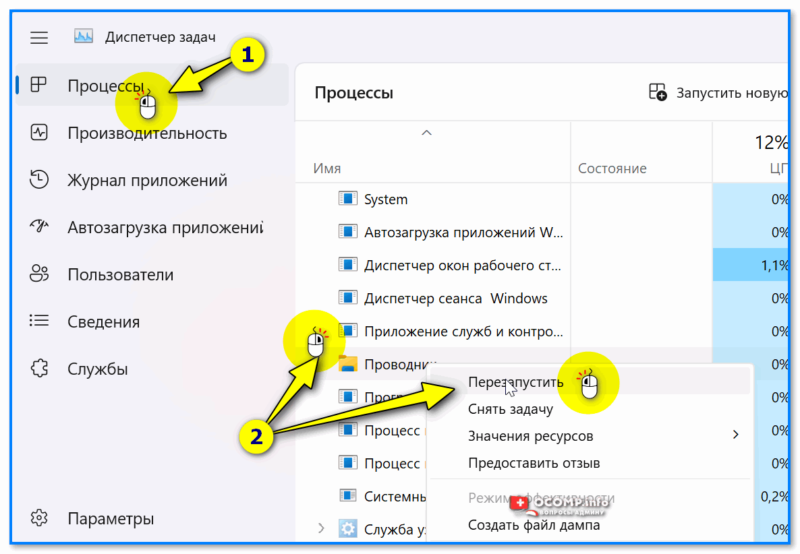
Процессы — диспетчер задач
👉 Кстати, если присмотритесь внимательнее на скриншот выше — то заметите, что в меню есть также опция «Снять задачу». Ее тоже можно задействовать для перезапуска проводника!
В этом случае (после снятия задачи) нам понадобиться запустить проводник заново. Для этого создайте новую задачу, и в строку «Открыть» напишите «Explorer» (без кавычек), затем нажмите OK. 👇
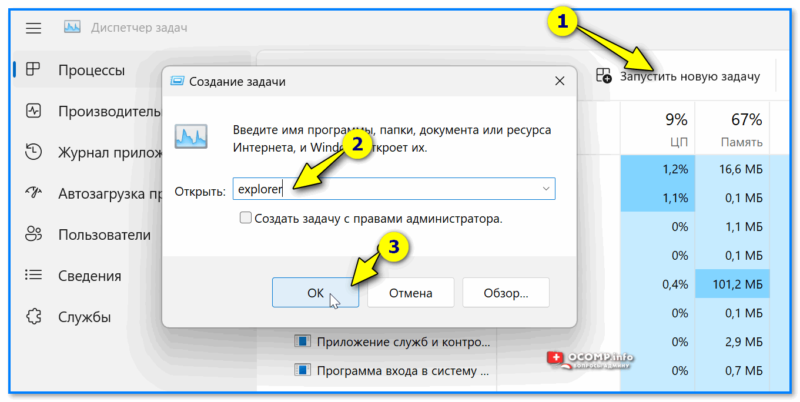
Запускаем новую задачу — Explorer
Как вариант, запустить проводник можно и просто нажав на сочетание Win+R, и введя команду Explorer.
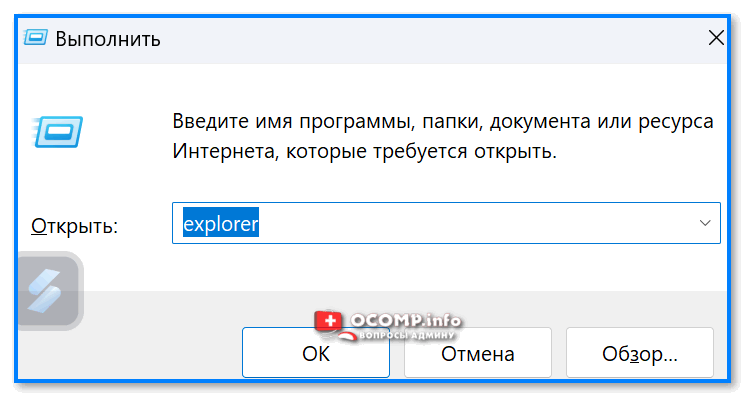
Explorer — строка открыть — выполнить
*
📌 Второй
- запустить командную строку от имени администратора (можно нажать Win+R, и воспользоваться командой CMD);
- ввести taskkill /F /IM explorer.exe & start explorer и нажать Enter (пример на скрине ниже 👇). Этой командой мы «убиваем» старый процесс «Explorer» и запускаем новый;
- на экране должно все «мигнуть» — процесс «Explorer» будет перезапущен (что нам и требовалось).
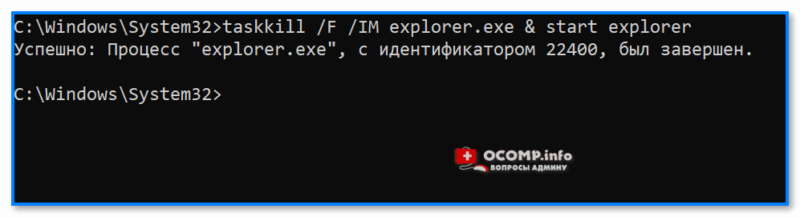
Командная строка — перезапуск проводника
Отмечу, что если вам нужно часто перезапускать проводник — то можно создать спец. файл BAT: сделав на нем двойной клик мышки — он будет автоматически выполнять эту операцию. Удобно!? О том, как создать такой файл рассказано в одной из моих заметок. 👇
Как создать BAT-файл в Windows 11/10 (свой скрипт для запуска программ (игр) с высоким приоритетом, очистки папок, форматирования дисков, флешек и пр.)
👉 Кстати, а другие полезные «фишки» для командной строки вы можете найти из моей давней подборки, ссылочка ниже, рекомендую! 👇
Командная строка (CMD): самые нужные команды для просмотра характеристик ПК, работы с сетью, дисками, восстановления ОС Windows
*
Иные варианты приветствуются в комментариях ниже.
Удачи!
🙂